Уведомлятор заказов — уведомления о заказах WB и Ozon
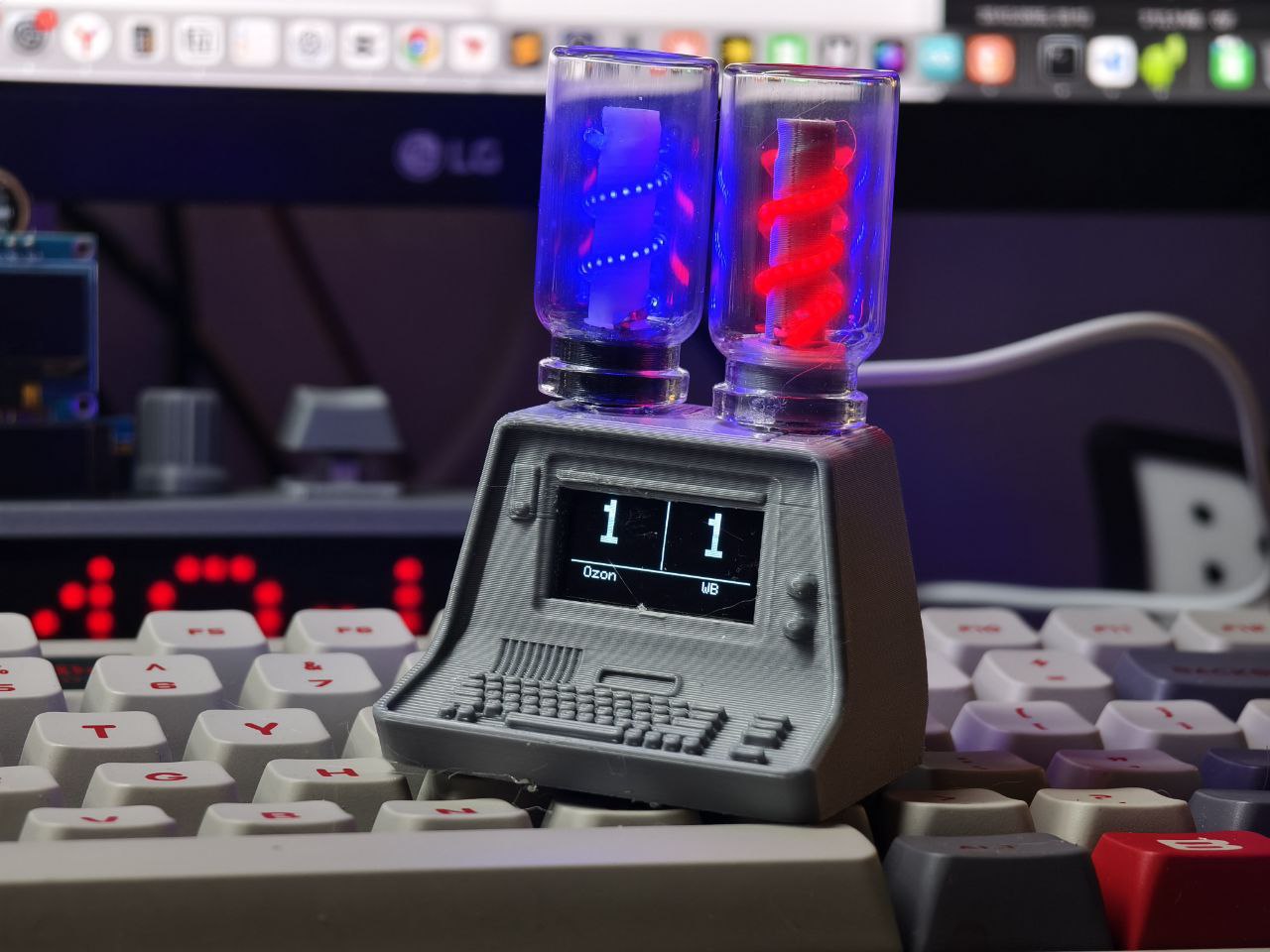
Собираем компактное устройство, которое показывает количество новых заказов на маркетплейсах Wildberries и Ozon. Когда приходит заказ — загорается подсветка. Идеально для продавцов, чтобы не пропустить заказы.
🎯 Что получится в итоге#
Небольшая коробочка, которая:
- Подключается к домашнему WiFi
- Каждые 5 минут проверяет новые заказы
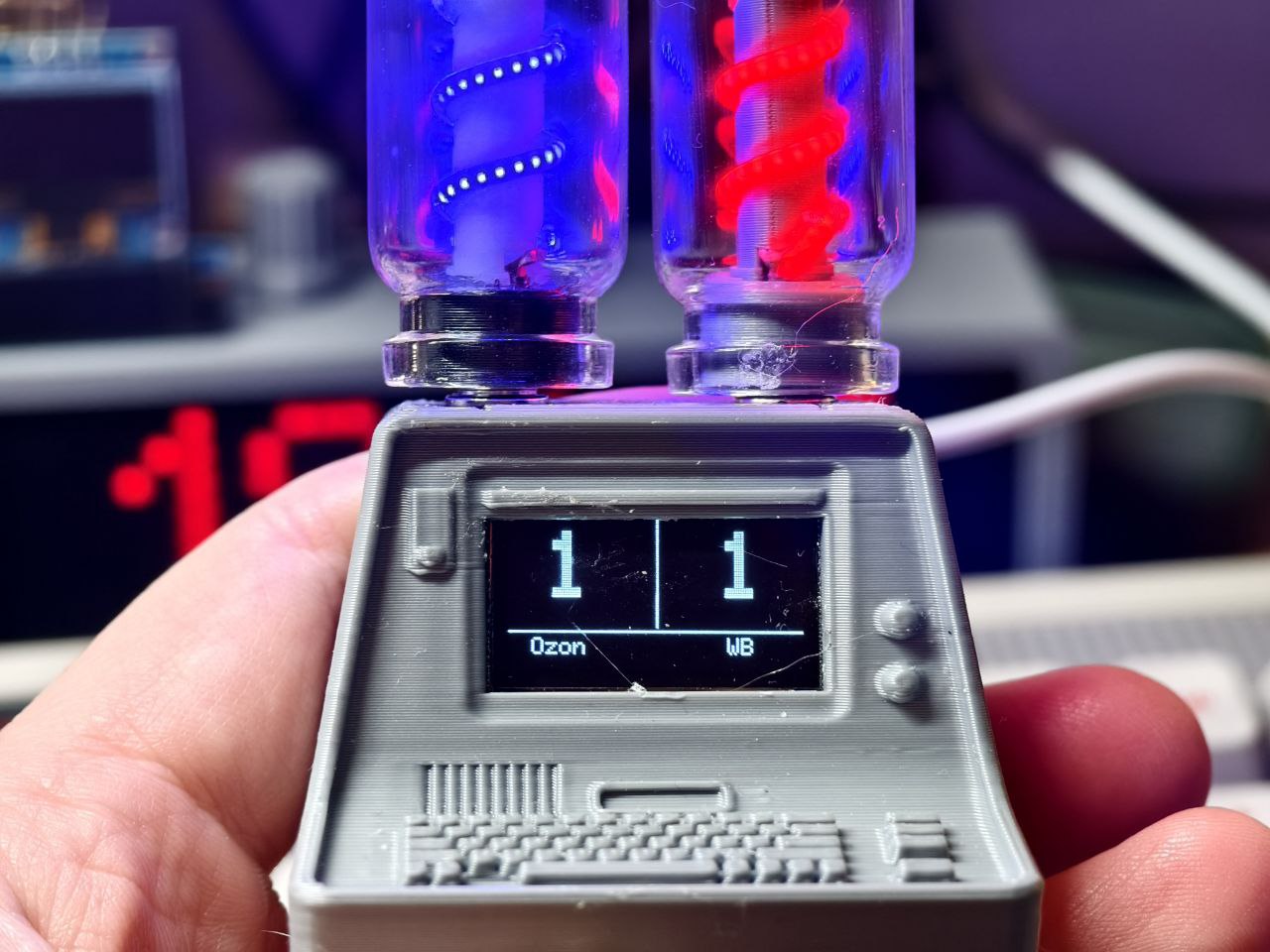
- Показывает количество на экране (Ozon слева, WB справа)
- Светится когда есть заказы, которые нужно собрать
Время сборки: ~1 час
Сложность: легко (нужен только паяльник)
Бюджет: ~800₽
📦 Что понадобится#
Электроника#
Все компоненты и ссылки на них можете найти в разделе компоненты
| Компонент | Зачем нужен | Кол-во |
|---|---|---|
| ESP32-S3 SuperMini | Мозг устройства, подключается к WiFi | 1 |
| OLED дисплей 0.96" I2C | Показывает количество заказов | 1 |
| LED лента 2-3см | Подсветка для Ozon (синяя/оранжевая) | 1 |
| LED лента 2-3см | Подсветка для WB (фиолетовая) | 1 |
| Провода | Для соединения | 6-8 шт |
💡 Совет: Используйте LED с потреблением не более 40mA на пин, иначе сгорит ESP. Подходят:
- Филаментная LED лента 3V (как в проекте) — идеальный вариант
- 1-2 обычных светодиода 5мм с резистором 100Ω
- Мелкая лента на 2-3 диода максимум
Не подходят: обычные LED ленты 5V/12V (5050, 2835) — жрут слишком много, нужен транзистор.
Инструменты#
- Паяльник + припой
- Кусачки или ножницы
- USB-C кабель для прошивки
Для корпуса (опционально)#
- 3D принтер или заказ печати
- Скачать модель на MakerWorld
🔌 Схема подключения#
Всё подключается к плате ESP32-S3 SuperMini. Вот схема:
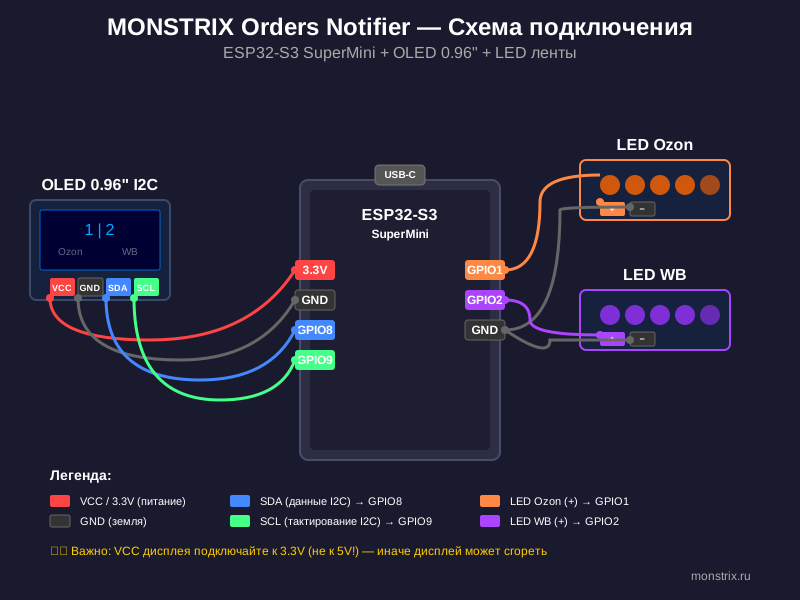
Текстом:#
OLED дисплей (4 провода):
├── VCC (красный)  → 3.3V на плате
├── GND (чёрный)   → GND на плате
├── SDA (синий)    → GPIO8
└── SCL (жёлтый)   → GPIO9

LED лента Ozon (2 провода):
├── Плюс (+)       → GPIO1
└── Минус (-)      → GND на плате

LED лента WB (2 провода):
├── Плюс (+)       → GPIO2
└── Минус (-)      → GND на плате
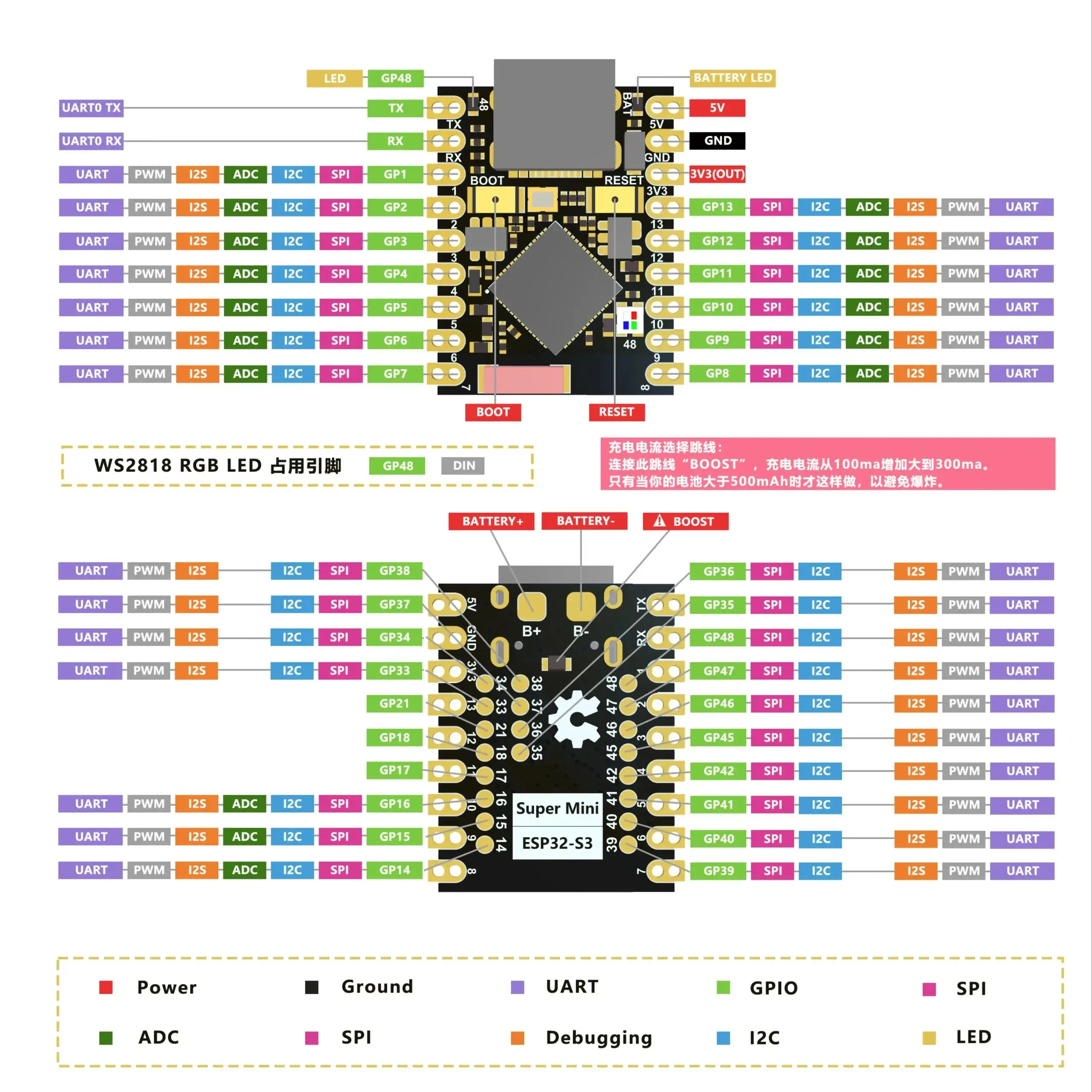
Где найти пины на плате#
🔧 Пошаговая сборка#
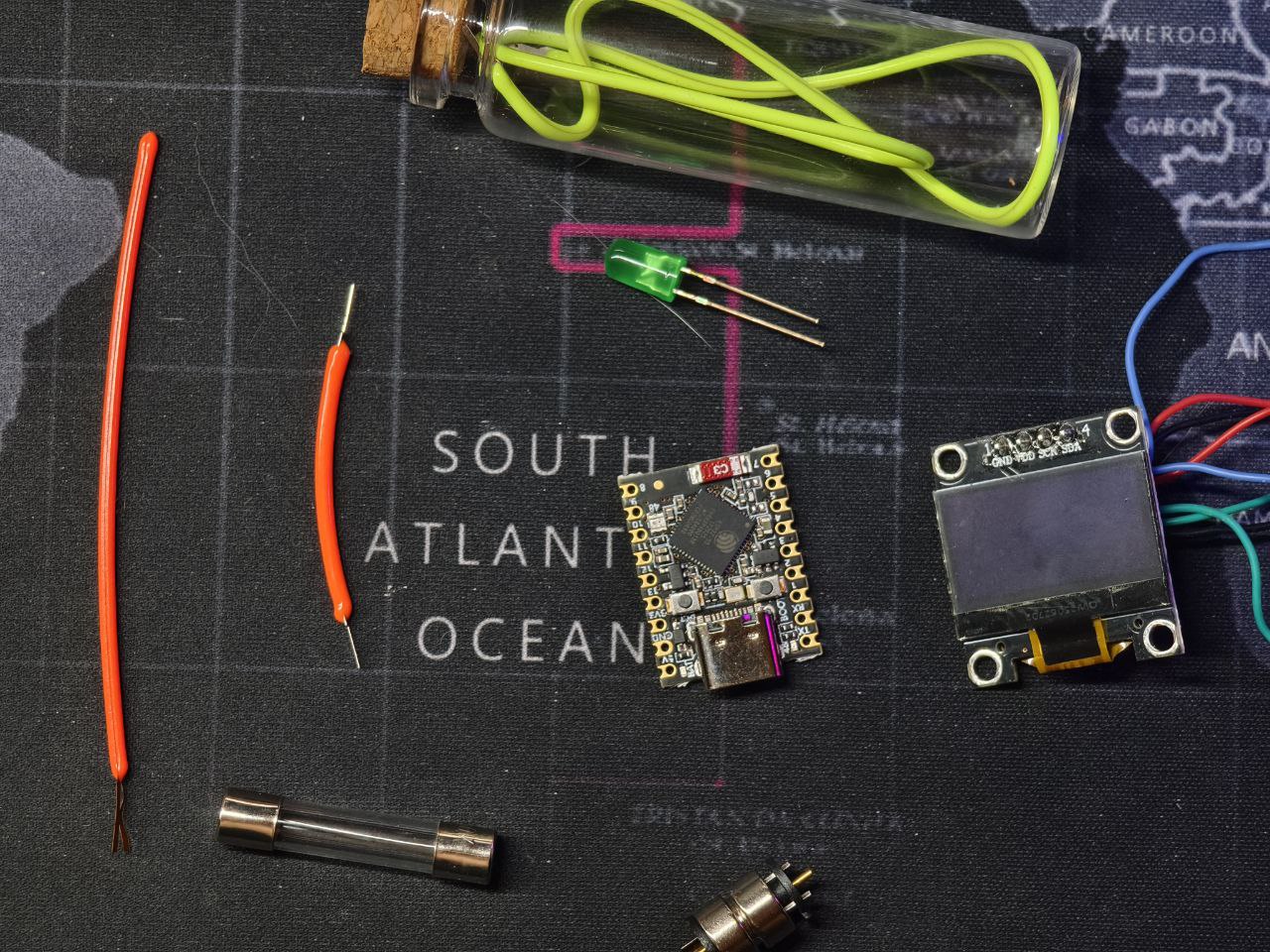
Шаг 1: Подготовка#
Разложите все компоненты перед собой. Проверьте что всё на месте.
Шаг 2: Припаиваем дисплей#
- Возьмите 4 провода (лучше разноцветные)
- Припаяйте к дисплею: VCC, GND, SDA, SCL
- Другие концы припаяйте к плате по схеме выше
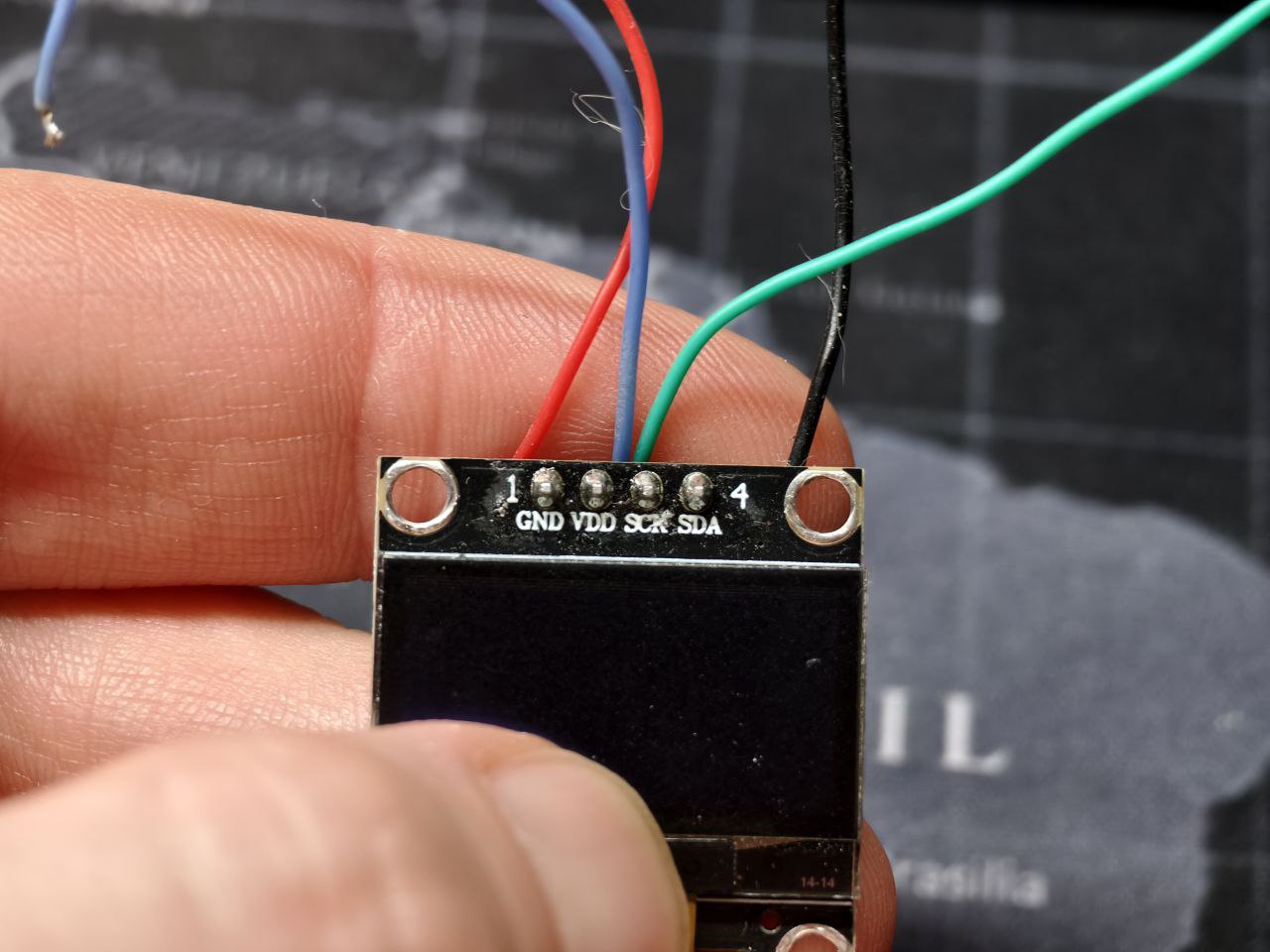
⚠️ Важно: Не перепутайте VCC и GND — иначе дисплей сгорит!
Шаг 3: Припаиваем LED ленты#
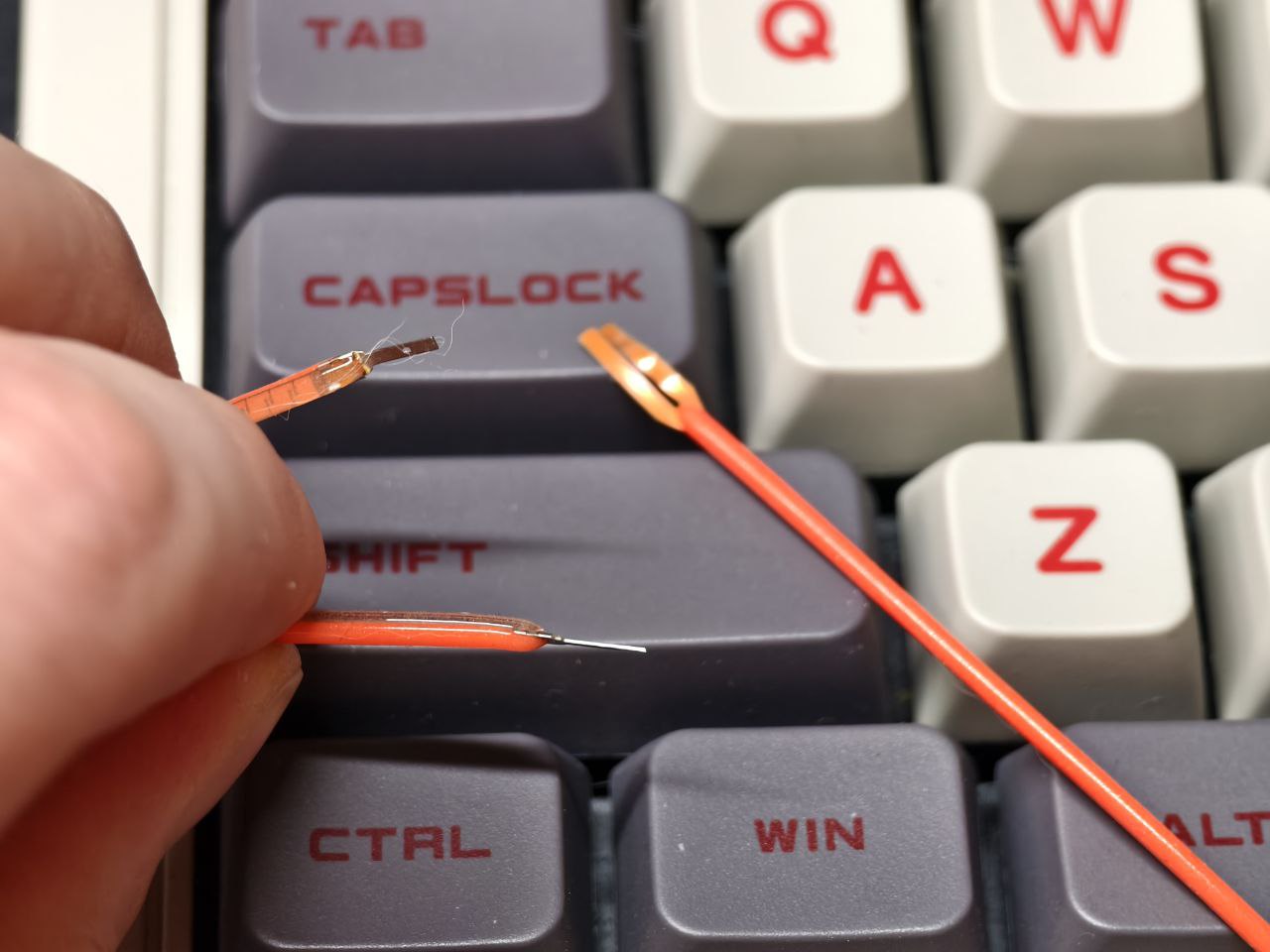
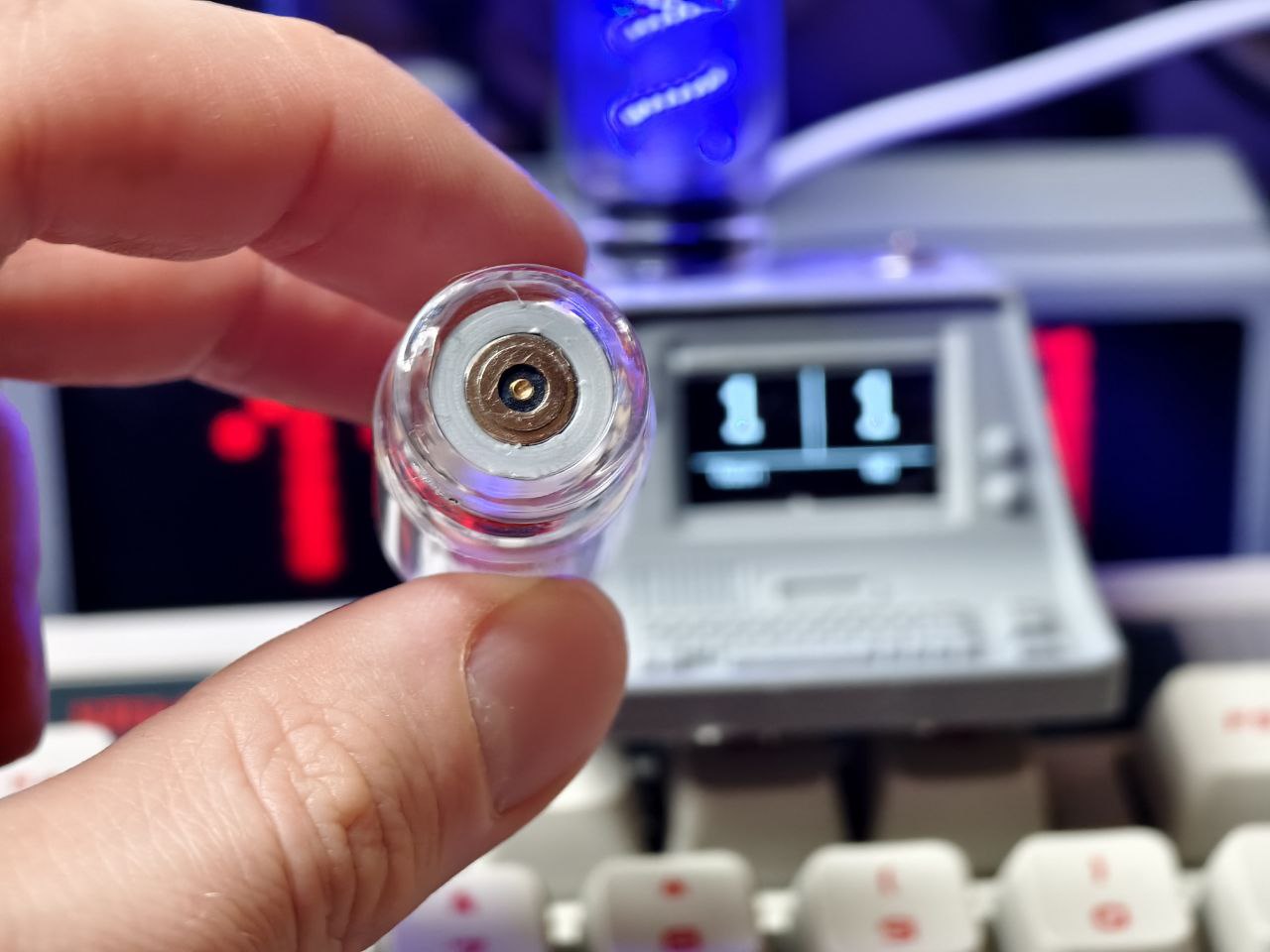
- Отрежьте 2 кусочка ленты по 2-3 см (во второй раз использовал гибкие светодиодные ленты и магнитные коннектора pogo)
- На каждой ленте есть + и - (или обозначения)
- Припаяйте по схеме: плюсы к GPIO1 и GPIO2, минусы к GND
Шаг 4: Проверка#
Перед прошивкой проверьте все соединения:
- Дисплей: 4 провода подключены
- LED Ozon: 2 провода (GPIO1 и GND)
- LED WB: 2 провода (GPIO2 и GND)
- Ничего не болтается
💾 Прошивка#
Шаг 1: Установите Arduino IDE#
Скачайте и установите Arduino IDE (бесплатно).
Шаг 2: Добавьте поддержку ESP32#
- Откройте Arduino IDE
- Файл → Настройки
- В поле “Дополнительные ссылки для менеджера плат” вставьте:
https://raw.githubusercontent.com/espressif/arduino-esp32/gh-pages/package_esp32_index.json
- ОК
- Инструменты → Плата → Менеджер плат
- Найдите “esp32” и установите esp32 by Espressif Systems
Шаг 3: Установите библиотеки#
Скетч → Подключить библиотеку → Управление библиотеками
Найдите и установите:
- Adafruit SSD1306
- Adafruit GFX Library (установится автоматически)
- ArduinoJson
Шаг 4: Скачайте код#
Скачайте файл прошивки: monstrix_orders_v2.ino
Или скопируйте код из репозитория.
Шаг 5: Настройте плату#
Инструменты → Плата → ESP32S3 Dev Module
Установите параметры:
| Параметр | Значение |
|---|---|
| USB CDC On Boot | Enabled |
| Flash Size | 4MB (32Mb) |
| Partition Scheme | Huge APP (3MB No OTA/1MB SPIFFS) |
| PSRAM | QSPI PSRAM |
Шаг 6: Загрузите прошивку#
- Подключите плату через USB-C
- Выберите порт: Инструменты → Порт → (ваш порт)
- Нажмите кнопку “Загрузка” (стрелка вправо)
- Дождитесь окончания
📱 Настройка устройства#
Шаг 1: Подключение к WiFi#
- После прошивки на дисплее появится: “WiFi Setup Mode”
- Возьмите телефон
- Подключитесь к WiFi сети: MONSTRIX-Setup
- Пароль: 12345678
- Откройте браузер и перейдите на: 192.168.4.1
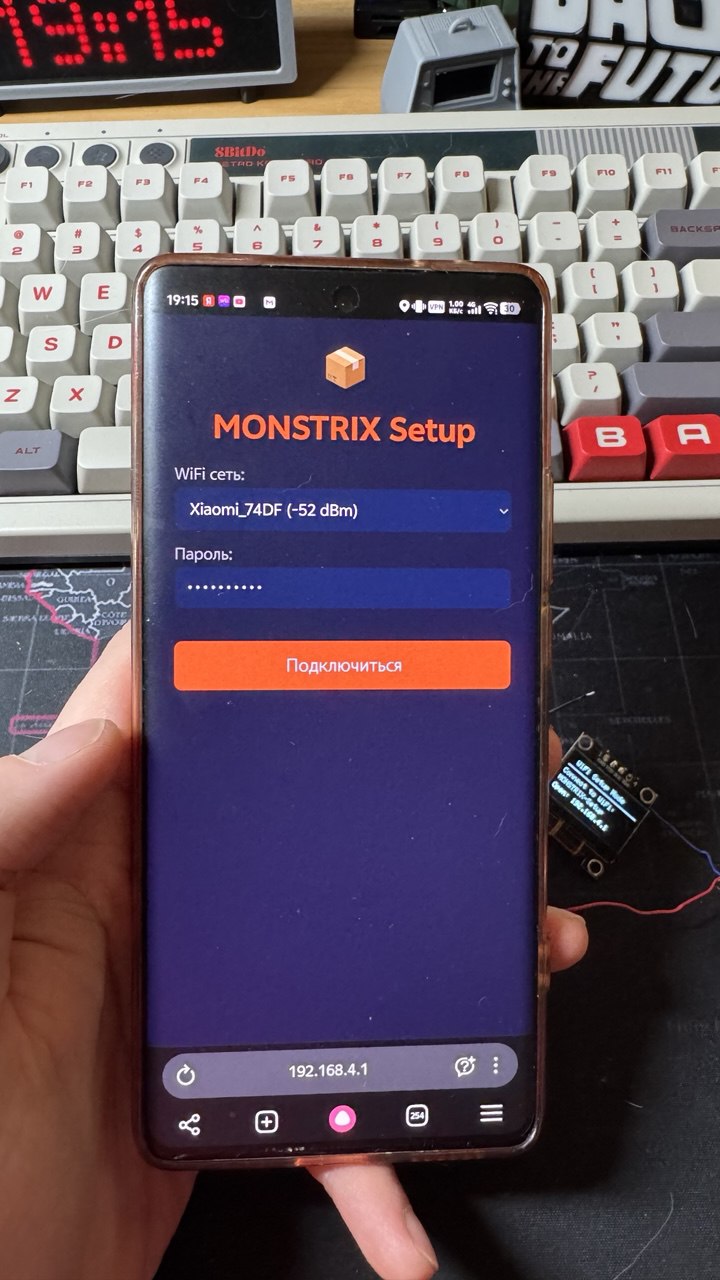
- Выберите вашу домашнюю WiFi сеть
- Введите пароль
- Нажмите “Подключиться”
Шаг 2: Ввод API ключей#
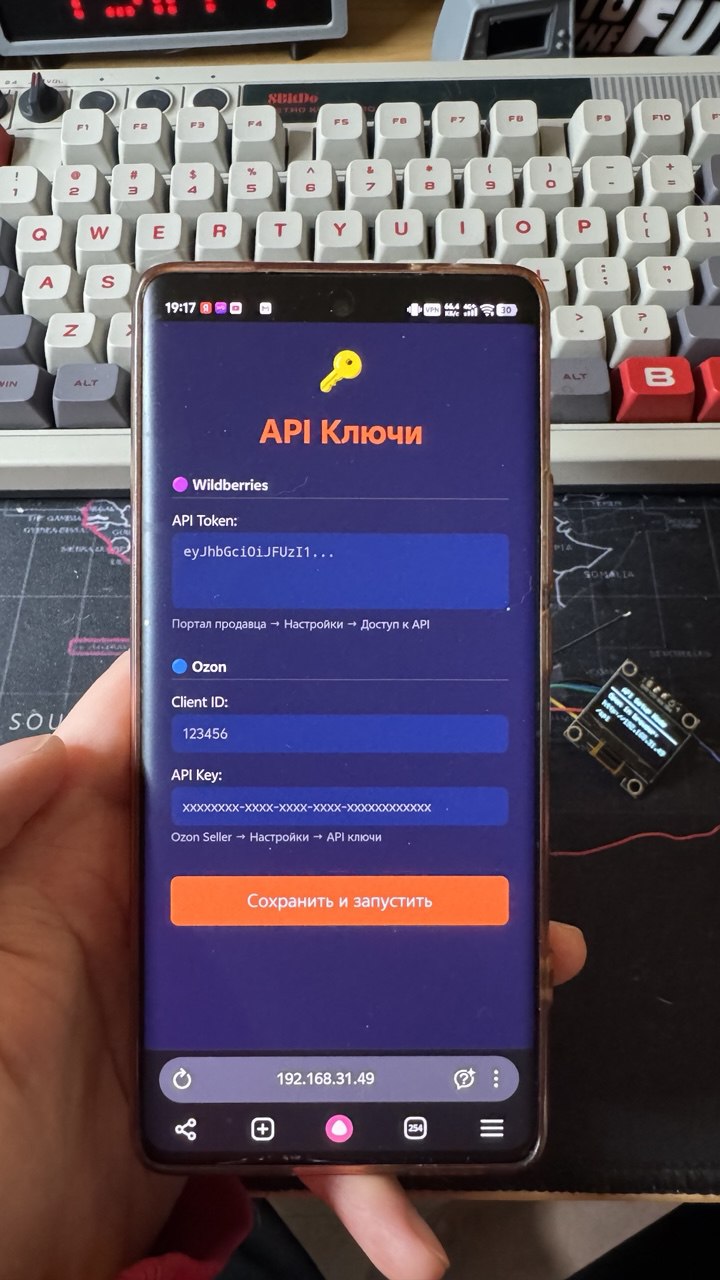
После подключения к WiFi на дисплее появится IP адрес (например: 192.168.1.50)
- Откройте в браузере: http://192.168.1.50/api (ваш IP)
- Введите API ключи:
🔑 Где взять API ключи#
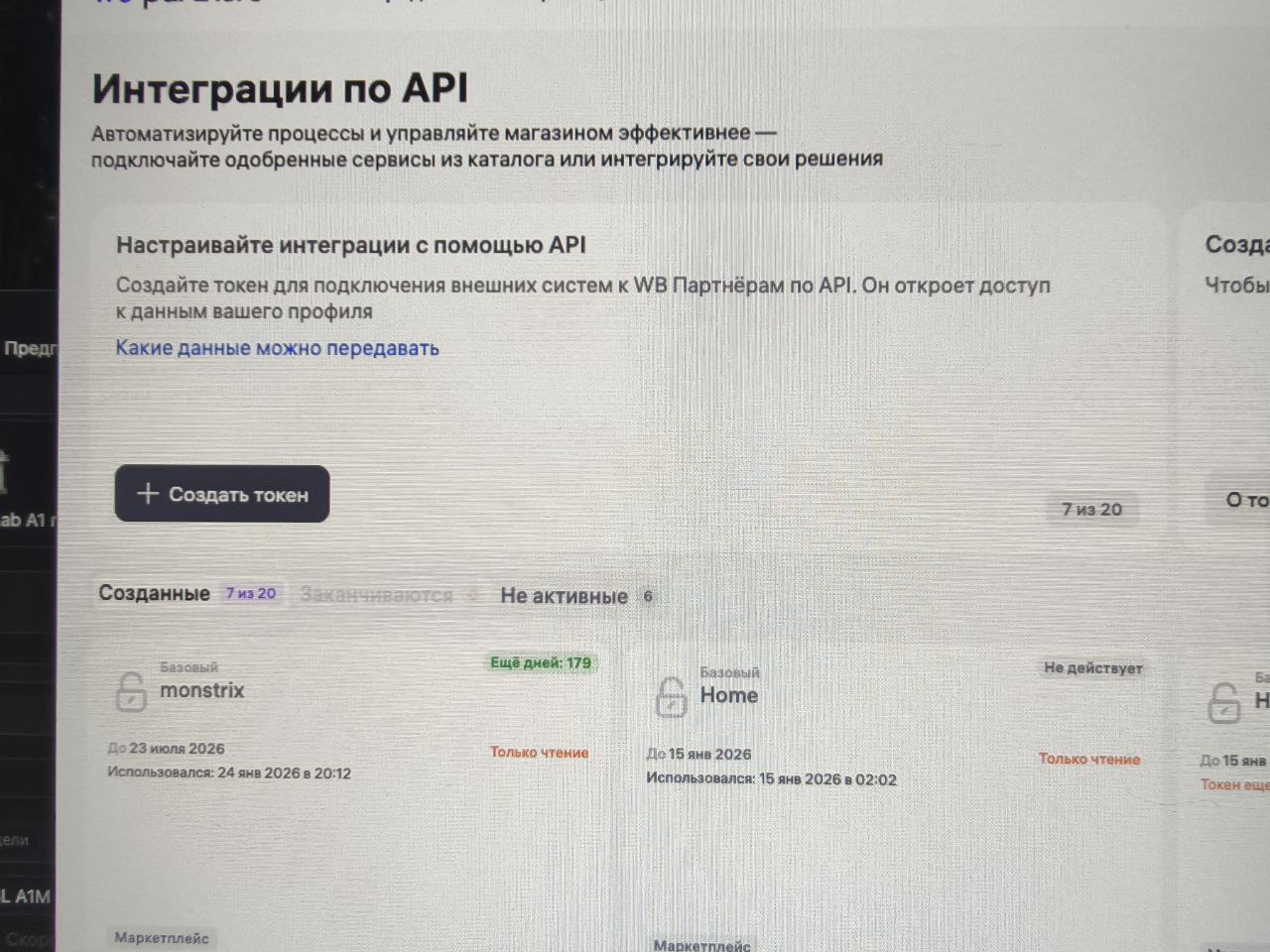
Wildberries#
- Зайдите на seller.wildberries.ru
- Настройки → Доступ к API
- Создайте новый токен
- Выберите права: Контент / Маркетплейс (чтение)
- Скопируйте токен целиком (он длинный, начинается с
eyJ...)
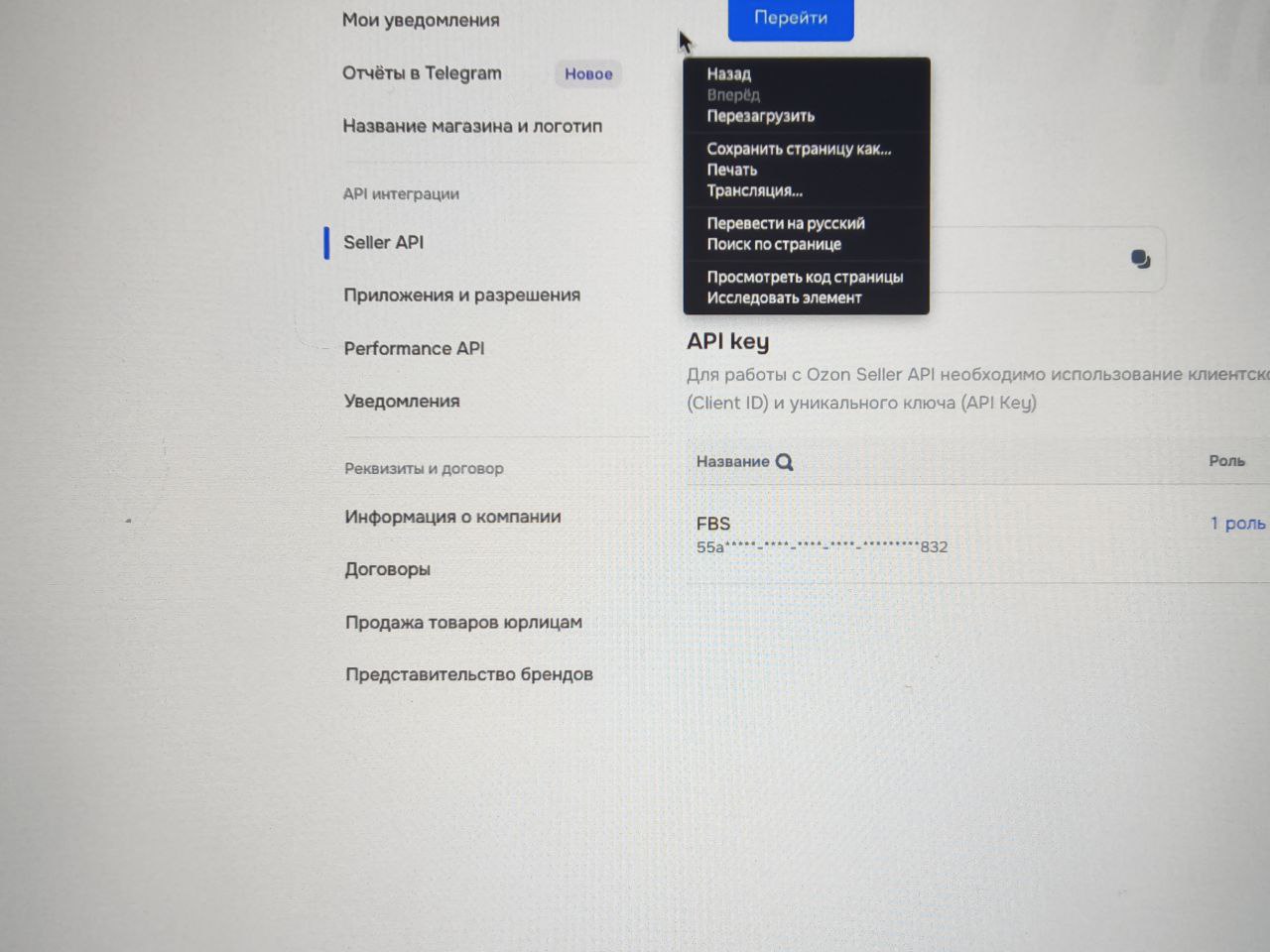
Ozon#
- Зайдите на seller.ozon.ru
- Настройки → API ключи
- Создайте новый ключ
- Скопируйте Client ID (число) и API Key (длинная строка)
✅ Готово!#
После ввода API ключей устройство начнёт работать:
- Проверяет заказы каждые 5 минут
- Слева показывает заказы Ozon
- Справа показывает заказы WB
- Когда есть заказы — загорается подсветка
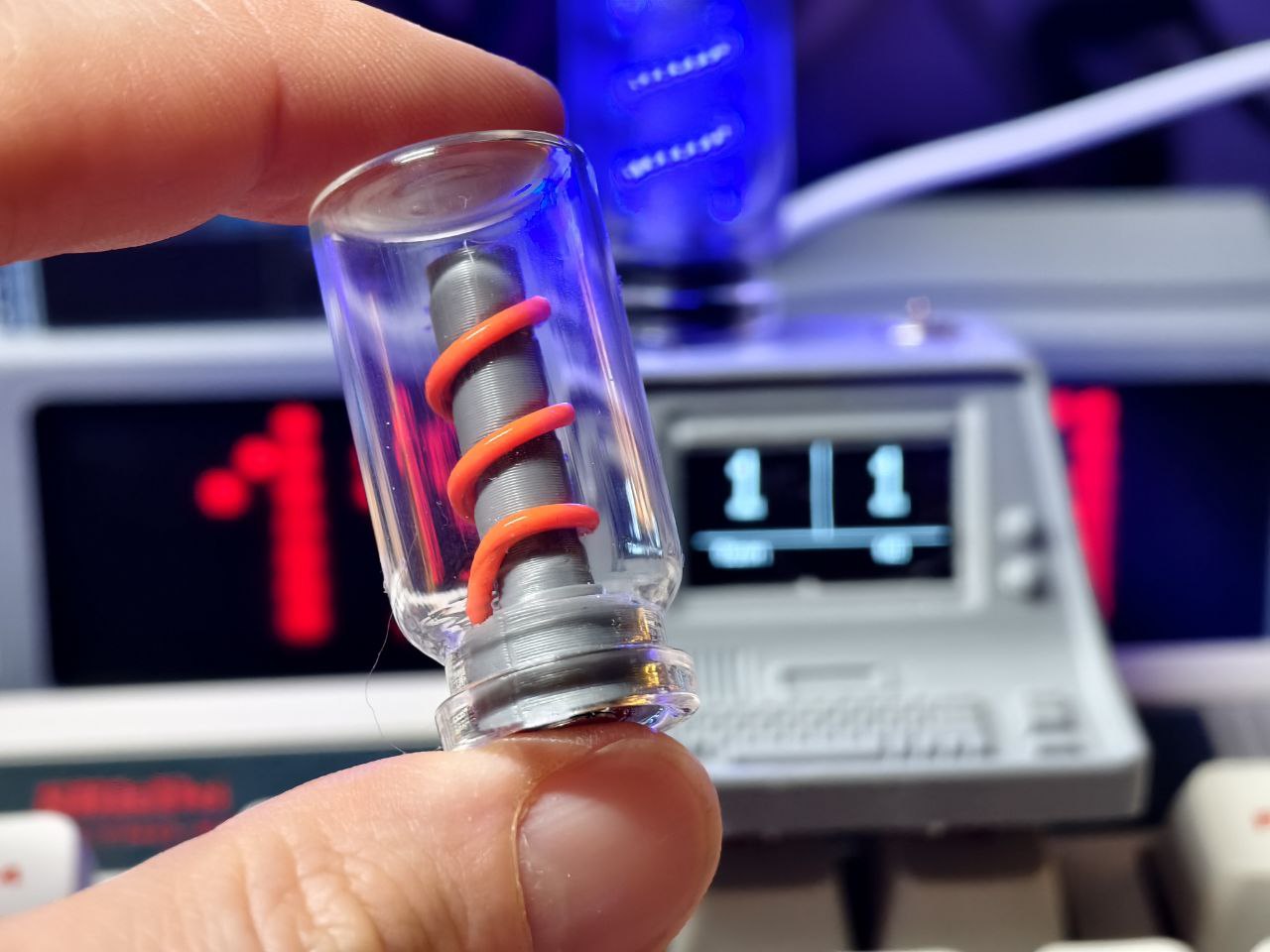
📸 Галерея светового индикатора#
❓ Частые вопросы#
Дисплей не включается#
- Проверьте подключение VCC и GND
- Проверьте что VCC подключен к 3.3V (не к 5V!)
Ошибка WB 401#
- Токен неверный или истёк
- Создайте новый токен в личном кабинете WB
- Убедитесь что скопировали токен полностью
Не подключается к WiFi#
- Проверьте пароль
- Попробуйте поднести устройство ближе к роутеру
Как изменить API ключи?#
- Откройте в браузере:
http://[IP устройства]/api - IP показывается на дисплее при включении
📁 Файлы проекта#
💬 Обратная связь#
Собрали устройство? Поделитесь результатом!
- Telegram: @techminimal
- Instagram: @igor.fedorov
☕ Поддержать проект#
Если проект был полезен — можете поддержать разработку донатом Задонатить